家庭用の部屋では専用の設備を持つホール等と異なり、壁の建材の吸音率の違いや不適切な位置に設置されたスピーカー等多くの要因があり思った通りの音が出ていないケースが見られます。どうしても部屋の環境上全てのエリアで完璧な音を聞くというのはほぼ難しいと思います。(この記事を書いた際に著者がさいたまスーパーアリーナにライブを見に行ったのですが、恐ろしいくらい反射音もありつつ特定の音域のみが大きくとても聞いてられなかったです。)
また、スピーカーはどうしても経年劣化や室温により次第にスピーカーが持つ特性が変化します。加えて、そもそもの設計で得意な音域・不得意な音域があります。(市販されているスピーカーは大方不得意な分野を持っています。)
こうした背景から、ホールなどを含む大型設備では設計段階から音圧レベル分布や伝送周波数特性・残響などをシュミレーションして、よりベターな音響なスピーカーの配置を行い、設置後には、スピーカーの出力の前段階のアンプでイコライザーや遅延をかけることでよりベストなリスニングな環境を作る仕組みがあります。
例:
・Bose

・Yamaha

・Panasonic

これと同じようなことを家庭でも出来るようにした組み合わせが本記事で扱うRoom EQ WizardとEqualizer APOを使った音響測定というわけです。
用意するもの
1.測定マイク(1万円程度)
スピーカーから出力された音を再度集音して、リファレンスとして出力された音との違いを評価するために必要です。
高級機になればなるほど、感度の改善や周波数特性の範囲や出力ノイズの減少等が向上します。
著者が使っているPRM-1は20Hz~20KHzですが、業務用としてよく使われているM50は3Hz~50KHzで測定できたりします。
PRM-1を利用される場合はついでに、変換ネジアダプター 1/4 – 5/8を購入することをおすすめします。通常の三脚穴に接続が出来るようになるため便利になれます。


2.オーディオインタフェース(2万円程度)
測定マイクは多くの場合、XLR接続かつファンタム電源が必要になるケースが多いです。一台あると楽しめるので買いましょう。
定番としてはSteinbergのU22Cが挙げられると思います。


個人的には超オススメなのが、MOTU M2です。
現行で販売されているインターフェースではオーディオメーターが搭載されており、入力や出力のモニタリングがとても簡単に出来ます。
また、MONボタンを押すことでパソコン側のループバック設定無しで今入っている音をモニタリングすることが出来、便利です。


3.XLRケーブル
良い感じのケーブル買ってください。私はサウンドハウスのCLASSIC PROを愛用しています。
4.騒音計
本当に簡易的なもので良いです。スピーカーの出力音を測定します。


5.Room EQ Wizard
測定用ソフトウェアです。測定後、イコライザーを

6.Equalizer APO
Windowsの標準オーディオドライバインタフェースの一部としてデジタル信号処理を行うプロセスとして、追加できる機能です。
この機能を使って補正を行っていきます。
つまり、標準ドライバインタフェースをASIOやWASAPIには標準で対応しないです。
このAPOに興味が生まれた方は、下記のリンクを読んで見てください。
オーディオ処理オブジェクトのアーキテクチャ
・測定及び設定
1.Room Equalizer Wizardを用いた測定
まずは測定です。
スピーカーの性能を評価する場合はスピーカー付近で集音する必要がありますが、今回の目的としてはリスニングポイントでの音質改善なので、聴く場所で設定します。
次に、Preferenceから入力デバイスの設定をします。

続いて、マイクのキャリブレーションデータがある場合は次のCal Filesでキャリブレーションデータを設定します。
1-1.音圧レベルのキャリブレーション
騒音計をここで用意します。
この操作の後からは、スピーカーの位置・音量を変更しないでください。
また、ある程度の音量がこの時点で出る必要があります。
Tools>SPL Meter> Calibrate > Use REW speaker cal signal を選択しピンクノイズを出します。
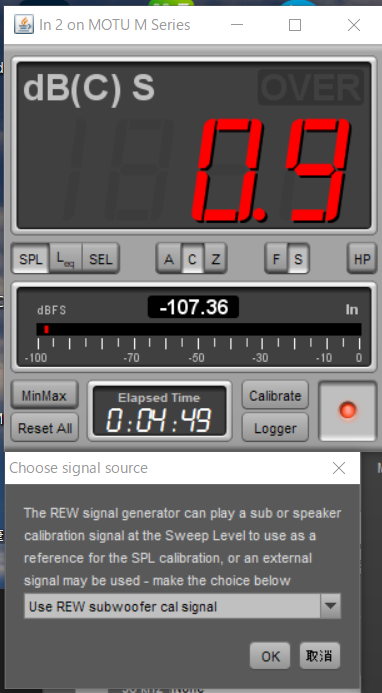
この際に騒音計を使って測定します。
ここは大体で大丈夫です。
1-2.測定
Measureを押します。設定画面が表示されるので、設定します。ちなみに私の設定は下記の通りです。
Range:0~48000
Settings: Length>512k Repetations >7

1-3. EQ作成
EQを押します。
1-3-1. Target Settings
ターゲット設定を目標していきます。ここで重要なのは、計算された
Target type: Bass limited speaker (通常のスピーカーはこれ
Bass management cutoff: 45Hz (ここは、測定結果をもとに合わせてください。
Bass management slope 12 db/octave (ここは、測定結果をもとに合わせてください。

Calculate target level froom response (このボタンを押すことで、ターゲットレベルを自動的に設定できます。
1-3-2. Fitter Tasks
Match Range: 20 to 20000Hz(ちなみに私のスピーカーは13,0000以降はボロクソなので20000Hzにしています)
individual Max Boost: 14dB
Overall Max Boost: 0dB
Flatness Target: 3dB
Match response to target (このボタンを押すことで、フィルターを設定することができます。

1-4.保存
Equalizer APOで利用するためには、Export filter settings as textで書き出しを行います。
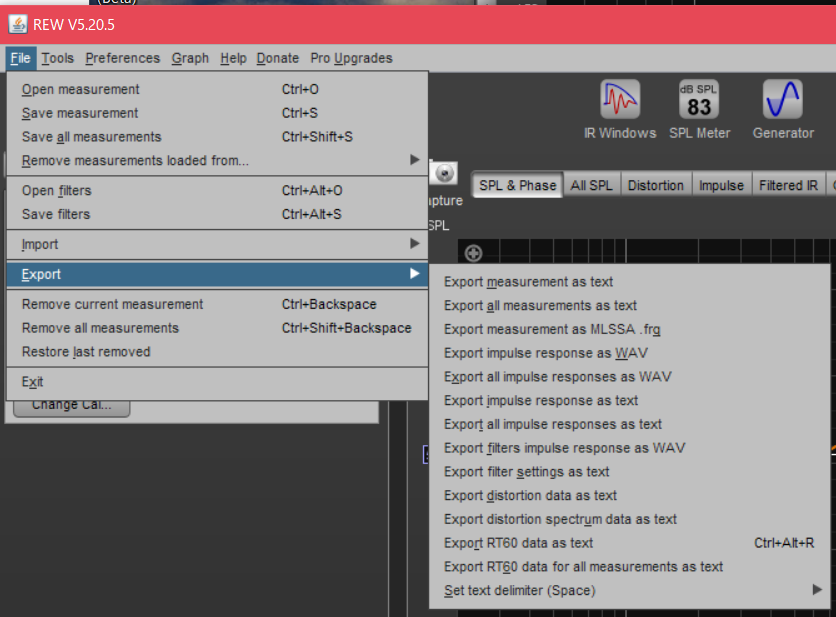
2.Equalizer APO Configureの設定

Control Includeから先程書き出したファイルを設定します。
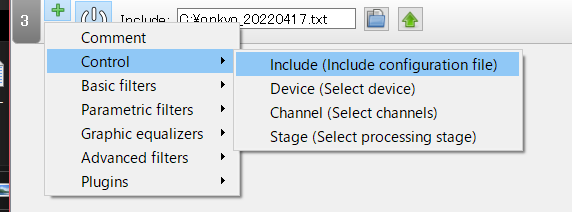
その際に、Peak Gainの値が0.0 dBになるように設定してください。
最後に。。。
良いスピーカーが欲しいです。。。
素質が良いスピーカーのほうがもっと音が良いはずですし、イコライザーを当てたときの応答も良いはずです。
また、iLoud Mtmのような自動補正スピーカーもやっていることとしては同じなのですが、ハードウェア処理という点で興味があったりします。
