Google Earth Studioリリースされて使いたい!!
って思い登録していつ使えるようになるかなーって思いはや2週間とうとう使えるようになったので早速360度動画を作りました。
1.Google Earth Studioを登録してみよう
Google Earth Studioは下記のサイトから登録できます。

右上の「Earth Studioを試す」を押して登録画面に移りましょう。
登録に必要な項目を全て英語で埋めましょう。
ちなみに最後のHow will you use Earth Studio?は欄は結構多めでこれ埋めるの大変だなって思うかもしれないですが私は三行くらいでも通ったのでそんなに頑張らなくてもOKだと思います。
2.Google Earth Studioで360度動画を作ってみよう
まず最初にプロジェクトを作成します。
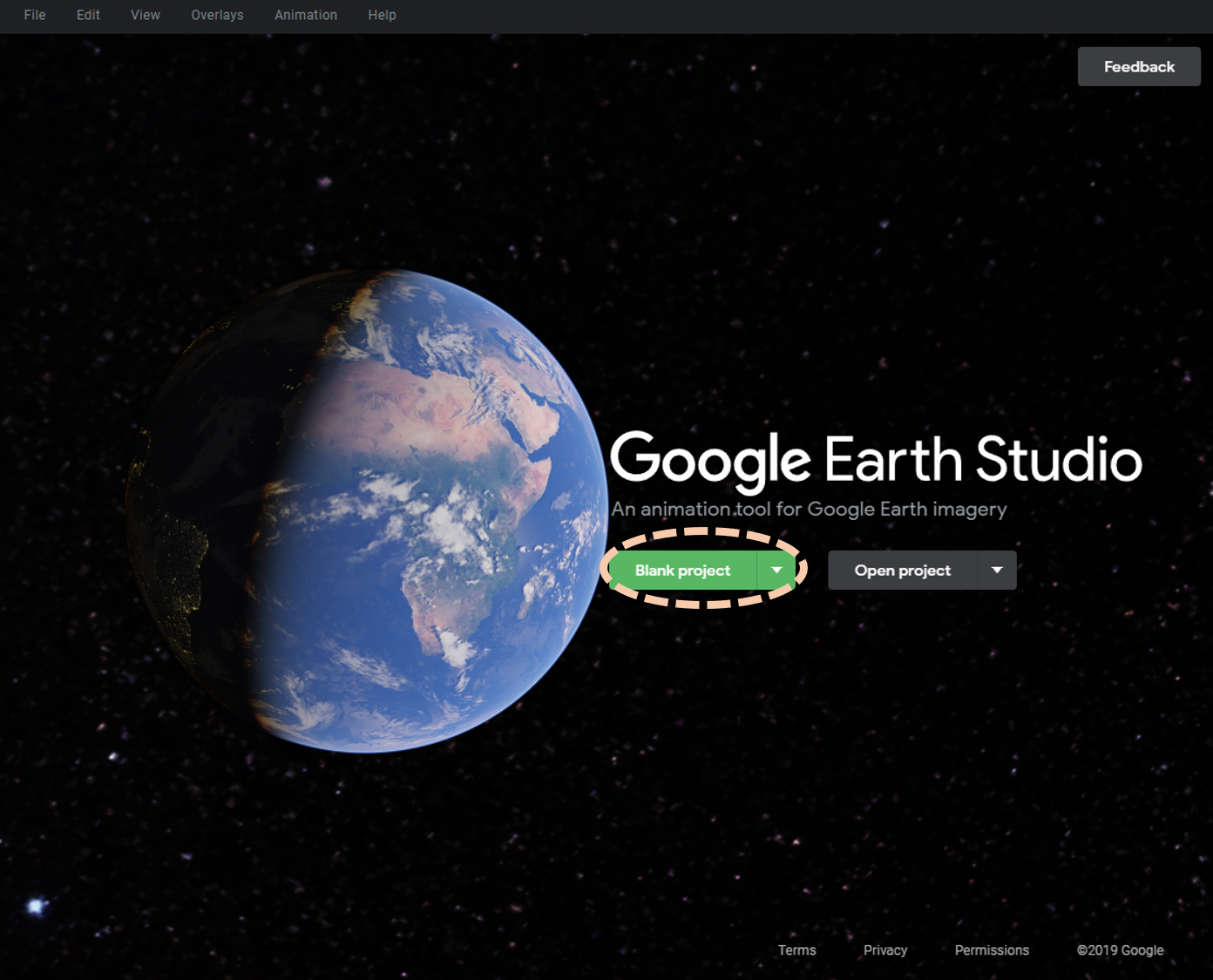
Blank Projectを選択します。
次にプロジェクト作成画面に行くので設定します。

ここでポイントなのがDimensionsを正方形に指定することです。アスペクト比の数字の真ん中にあるUnlock aspect ratioを押してアスペクト比の固定を解除し、例にあるように1:1アスペクト比に設定した上でStartを押してください。
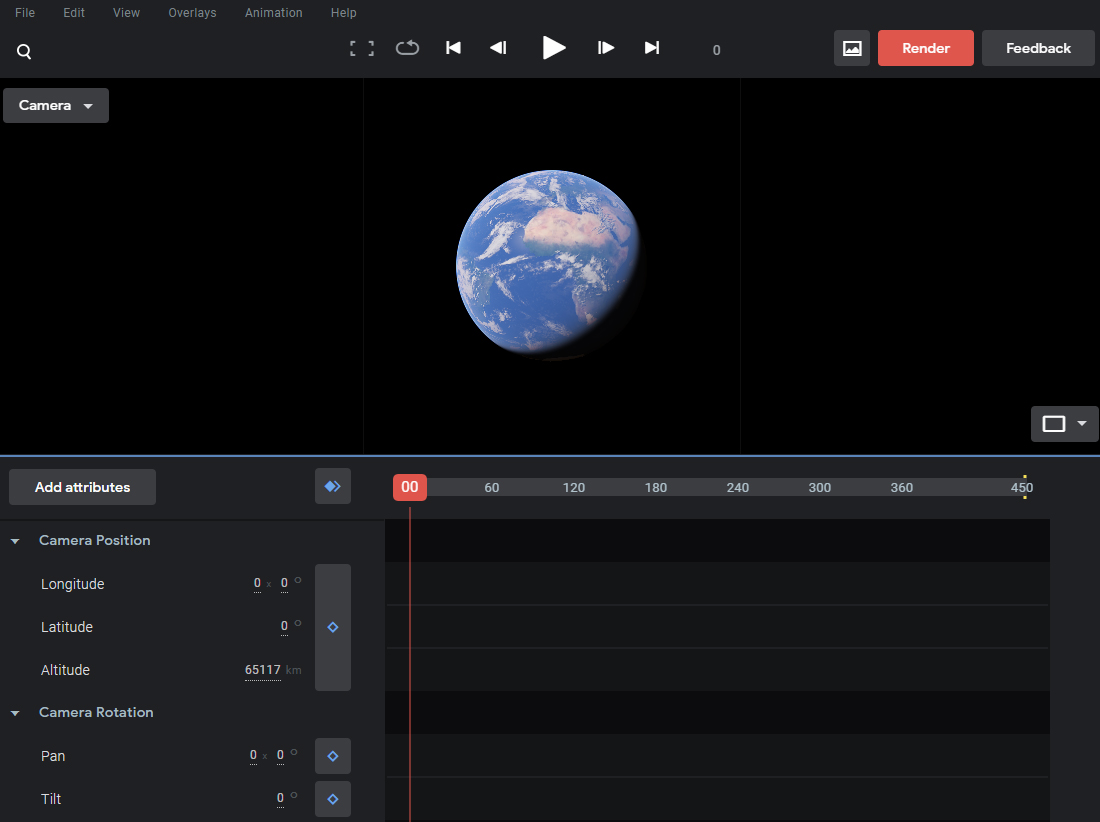
ここで画面左端にあるAdd attributesを押します。
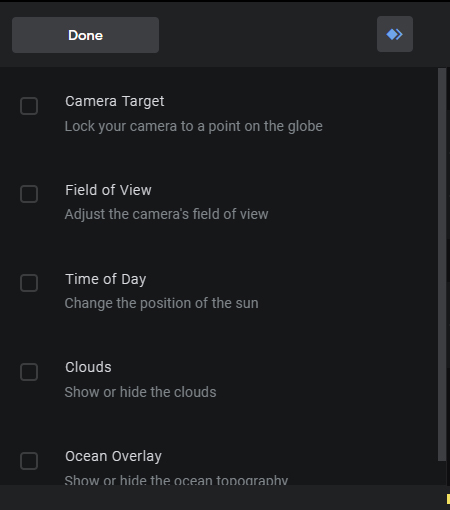
ここでField of viewにチェックを入れて追加します。
ちなみにCamera Target以外のものに関しては今回の作成方法では使うことが出来ます。
Field of viewを追加するとCamera Lensの箇所にField of viewが表示されているので90と入れましょう。(よく360度映像を作っている人はわかるかもしれませんが、要はCube Mapを作っているだけです。)
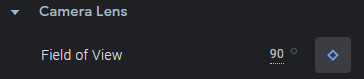
Cube mapに対する説明は割愛しますが、簡単に言うと90度の画角を持つカメラを上下前右左後書き出すと360度囲えるよねっていう話です。https://en.wikipedia.org/wiki/Cube_mapping
上下左右前後を設定するのはCamera Rotationで設定することが出来ます。
設定する値は
bottom はpan 0✕0° Tilt 0°
front は pan 0✕0° Tilt 90°
right は pan 0✕90° Tilt 90°
back は pan 0✕180° Tilt 90°
left は pan 0✕270° Tilt 90°
topはpan 0✕0° Tilt 180°
これでCube Mapの完成です。
あとはCameraPositionをええ感じに打ってモーションを作ってください。(雑)
あとTime of Day,Clouds,Ocean Overlaysもええ感じに。 終わりましたらRenderボタンを押して書き出ししましょう。
(解像度が高いもの(2048×2048)で2000フレームを超えるとChrome側で一度で書き出せない場合があります。その場合はFramesを0-2000,2001-4000のように分割しましょう。)
それぞれダウンロードしたものをリネームしていきます。 ファイル名変更君とかが便利かもしれません。
ファイル名変更君の場合はリネーム方式を連番で書き出します。 変更:title@(向き)# Cube Mapをパノラマに変換するのは、Premiereでも出来たはず。(未確認)
今回はCube2DMで変換していきます。
AllSkyViewer形式6面を選択して出力形式を全球パノラマ形式に選択し、出力サイズを2:1にします。書き出し形式は自由で。
最後にYoutubeに投稿する時にSpatial Media Metadata Injector を使ってパノラマ形式であるとタグ付けします。
※現在抱えている問題点 向きによってGoogle Earth Studioで出力される明るさが違うみたい。頑張れる人はPhotoshop 等で連番画像の色合わせをすると解決できると思います。 最後にサンプルです。 https://www.youtube.com/watch?v=jkyMlbgNh-4